亚马逊云科技产品测评 新手入门指南——如何低成本搭建AWS云服务器与核心服务
亚马逊云科技(AWS)作为全球云计算领域的领导者,以其丰富的产品生态、卓越的可靠性和灵活的计费模式,吸引了从初创企业到大型机构的广泛用户。对于个人开发者、学生或中小企业而言,如何以最低的成本在AWS上搭建起稳定可用的云服务器并开始使用核心云服务,是一个极具价值的课题。本文将结合AWS的免费套餐与成本优化策略,手把手指导您完成一次低成本的上云实践。
第一部分:前期准备与成本控制核心
在开始搭建之前,理解并控制成本是关键。AWS为新用户提供了为期12个月的免费套餐,这是我们实现“低成本”的基石。它每月包含:
- 750小时的EC2 t2.micro或t3.micro实例使用时间(足够一台Linux或Windows微型实例全天候运行)。
- 30GB的亚马逊弹性块存储(EBS)通用型(SSD)存储。
- 15GB的数据传出流量(传入AWS的数据流量通常免费)。
成本控制要点:
1. 始终在免费套餐范围内操作:创建资源时,务必确认其类型和规格属于免费套餐范围。
2. 设置预算告警:在AWS控制台的“预算”服务中,设置每月成本预算(例如5美元),当预测费用或实际费用超出时会收到邮件告警,防止意外支出。
3. 善用停止与终止:对于EC2服务器,不用时请“停止”(Stop)实例(仅保留存储收费),而非“终止”(Terminate,会删除所有数据)。长期不用且无需保留数据时,则果断终止以彻底免除EC2实例费用。
第二部分:分步搭建低成本EC2云服务器
步骤一:注册与登录
访问AWS官网,使用信用卡(用于验证身份,在超出免费额度前不会扣费)完成注册。登录后进入AWS管理控制台。
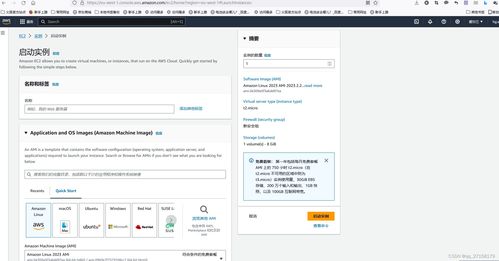
步骤二:启动EC2实例
1. 在控制台搜索并进入“EC2”服务。
2. 点击“启动实例”。
3. 选择AMI(亚马逊机器映像):为了节省成本和简化操作,建议选择“Amazon Linux 2023 AMI”(或Ubuntu Server),它们都是免费的且预装了常用软件包。
4. 选择实例类型:关键一步!务必勾选“免费套餐适用”,并选择 t2.micro 或 t3.micro。这是免费套餐包含的机型。
5. 配置实例与存储:大部分设置可保持默认。在“存储”配置中,确保根卷大小不超过30GB(例如使用默认的8GB),类型为“通用型(SSD)”即可免费。
6. 配置安全组:这是服务器的虚拟防火墙。为允许SSH登录和Web访问,建议添加两条规则:
- 类型:SSH,来源:我的IP(或特定IP段,最安全)。
- 类型:HTTP,来源:任何位置(0.0.0.0/0,如果打算运行网站)。
- 审核与启动:检查所有配置,确认无误后点击“启动”。系统会提示您创建或选择一对密钥对(.pem文件),这是后续通过SSH登录服务器的唯一凭证,请妥善保管并下载。
步骤三:连接到您的服务器
下载并安装PuTTY(Windows)或直接使用终端(Mac/Linux)。使用密钥对通过SSH连接到您的实例公有IP地址。连接成功后,您就拥有了一个完全由自己掌控的云端Linux服务器。
第三部分:低成本使用核心云软件服务
搭建好服务器后,您可以在此基础上低成本地集成其他AWS服务,构建更强大的应用。
- 数据存储:Amazon S3
- 免费套餐:每月提供5GB标准存储、20000次Get请求和2000次Put请求。
- 低成本使用:非常适合存储静态网站资源、备份文件、用户上传内容。通过EC2服务器上的AWS CLI或SDK,可以轻松地将文件上传至S3,实现存储与计算分离,既经济又可靠。
- 数据库:Amazon RDS(适用于MySQL/PostgreSQL等)
- 免费套餐:每月750小时的单节点微型数据库实例(如db.t2.micro, db.t3.micro),以及20GB的通用型(SSD)存储。
- 低成本使用:对于个人博客、测试环境或小型应用,使用免费套餐的RDS实例来托管您的数据库,比在EC2上自建数据库更省心(无需维护)且性能稳定。只需在RDS控制台创建实例时选择“免费套餐”模板即可。
- 内容分发与DNS:Amazon CloudFront & Route 53
- CloudFront免费套餐:每月1TB传出流量、1000万次HTTP/HTTPS请求。
- Route 53免费套餐:每月托管一个域名(前12个月免费),每月100万次DNS查询。
- 低成本使用:将您的静态网站托管在S3上,然后通过CloudFront分发,可以极大加快全球访问速度,并且费用极低甚至免费。Route 53则为您提供稳定可靠的域名解析服务。
第四部分:与最佳实践
通过精心规划,完全可以在AWS免费套餐框架内,搭建起一个包含计算(EC2)、存储(S3)、数据库(RDS)和内容分发(CloudFront)的完整微型应用环境。实现长期低成本运行的关键在于:
- 持续监控:定期查看“成本与管理”控制台中的“成本浏览器”。
- 资源清理:实验或项目结束后,及时终止不再需要的EC2、RDS等资源。
- 架构优化:随着应用增长,考虑使用自动伸缩组(Auto Scaling)按需调整计算资源,以及利用S3生命周期策略将不常访问的数据转移到更便宜的存储层级。
亚马逊云科技为初学者和低成本实践提供了肥沃的土壤。只要遵循上述指南,您不仅能以近乎零成本的方式获得宝贵的云上实操经验,更能深入理解现代云原生应用的基础架构。现在,就启动您的第一个EC2实例,开启云端探索之旅吧!
如若转载,请注明出处:http://www.woshanqun.com/product/12.html
更新时间:2026-03-01 06:56:30